



Nhập điểm tọa độ trong MV8i là thao tác quan trọng giúp người dùng định vị chính xác các điểm dữ liệu trong quá trình thiết kế và quản lý bản vẽ kỹ thuật. Với phần mềm MicroStation V8i, việc nhập tọa độ không chỉ giúp đảm bảo tính chính xác tuyệt đối của bản vẽ mà còn tối ưu hóa quy trình làm việc, giảm thiểu sai sót trong quá trình triển khai dự án. Cùng Việt Thanh Group tìm hiểu qua bài viết dưới đây nhé.
>>> Xem thêm: Máy GNSS RTK – Thiết bị đo đạc địa chính hiện đại, giúp bạn xác định ranh giới đất đai với độ chính xác cao trong thời gian thực, bền bỉ và tiện lợi
Top 3 cách nhập điểm tọa độ trong MV8i chính xác nhất
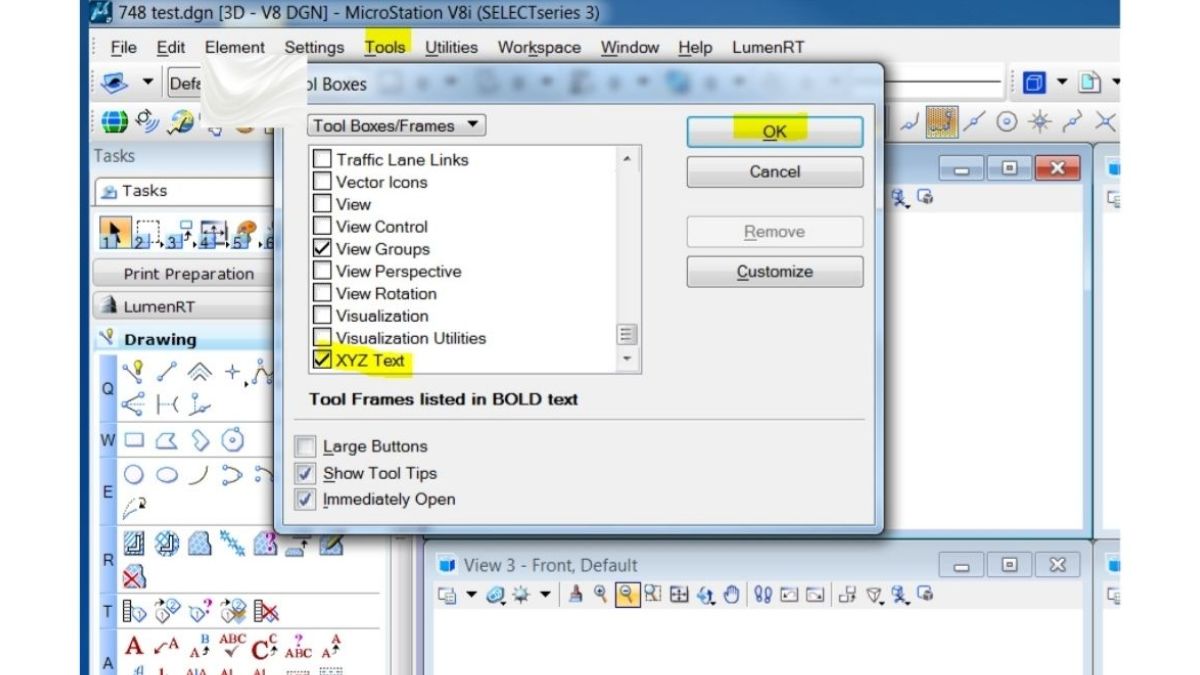
Phần mềm MicroStation V8i cung cấp nhiều cách nhập điểm tọa độ linh hoạt, phù hợp với quy mô dự án từ vài điểm đo thủ công đến hàng nghìn điểm từ thiết bị khảo sát. Dưới đây là ba phương pháp chính, được trình bày chi tiết theo thứ tự từ cơ bản đến nâng cao, kèm ưu nhược điểm và lưu ý thực tiễn.
Cách 1: Nhập thủ công qua lệnh Key-in (Phù hợp 1–10 điểm)
Cách thực hiện:
- Mở Command Window (phím tắt Ctrl + F2).
- Chọn công cụ Place Point trong tab Drawing > Placement > Points.
- Gõ lệnh: xy=1000,2000 (hoặc xy=1000,2000,50 nếu cần Z) > Enter.
- Điểm xuất hiện tại vị trí chính xác, có thể bật AccuSnap (F11) để kiểm tra.
Lưu ý quan trọng:
- Dùng dấu phẩy (,) làm phân cách, không dùng dấu chấm phẩy.
- Hệ tọa độ phải khớp với Design File Settings (Workspace > Configuration).
- Kết hợp place point absolute để nhập liên tiếp nhiều điểm.
Ưu điểm: Tốc độ cao, không phụ thuộc file ngoài.
Nhược điểm: Dễ sai sót khi nhập số lượng lớn.
Cách 2: Nhập từ file dữ liệu (CSV/TXT – Phù hợp 10–1.000 điểm)
Chuẩn bị file CSV (UTF-8):
PointID,X,Y,Z,Description
P001,1050000.123,2350000.456,12.345,”Góc thửa”
P002,1050010.789,2350015.234,12.678,”Cọc mốc”
Các bước thực hiện:
- Vào File > Import > Coordinates (hoặc Tools > Coordinate Input > Import).
- Chọn file CSV > Next > Map cột:
- Point ID → Name
- X → Easting
- Y → Northing
- Z → Elevation
- Chọn Layer và Point Symbol (ví dụ: Cell “DOT”).
- Nhấn Import > Kiểm tra trong Element Information.
Mẹo nâng cao:
- Xuất dữ liệu từ các thiết bị GNSS RTK Hi-Target sang CSV qua phần mềm trung gian như TBC hoặc Magnet Office. Với các model nổi bật như: GNSS RTK Hi-Target iRTK5, GNSS RTK Hi-Target V200,… bạn có thể dễ dàng trích xuất dữ liệu tọa độ thời gian thực, hỗ trợ tích hợp mượt mà vào MV8i mà không mất thời gian chuyển đổi định dạng.
- Sử dụng Data Fields để tự động gắn nhãn điểm (ví dụ: <%PointID%>).
Ưu điểm: Tự động hóa, giảm 95% lỗi nhập tay.
Nhược điểm: Yêu cầu định dạng file chuẩn, dễ lỗi nếu encoding sai.
Cách 3: Tự động hóa bằng VBA Macro (Phù hợp >1.000 điểm hoặc xử lý phức tạp)
Mẫu macro đọc file TXT và tạo điểm có nhãn:
Sub ImportPointsFromCSV()
Dim oFile As TextFile
Dim sLine As String
Dim arr() As String
Dim pt As Point3d
Dim txt As TextElement
Open “D:\Data\points.csv” For Input As #1
Do While Not EOF(1)
Line Input #1, sLine
If InStr(sLine, “PointID”) = 0 Then
arr = Split(sLine, “,”)
pt.X = CDbl(arr(1)): pt.Y = CDbl(arr(2)): pt.Z = CDbl(arr(3))
‘ Tạo điểm
CadInputQueue.SendCommand “PLACE POINT ABSOLUTE ” & pt.X & “,” & pt.Y & “,” & pt.Z
‘ Tạo nhãn
Set txt = CreateTextElement1(Nothing, arr(0), pt, Matrix3dIdentity)
ActiveModelReference.AddElement txt
End If
Loop
Close #1
CommandManager.ShowMessage “Hoàn tất nhập ” & LineCount & ” điểm.”
End Sub
Cách chạy:
- Mở VBA Manager (Utilities > Macro > Project Manager).
- Dán code > Run.
Tùy chỉnh nâng cao:
- Lọc điểm theo vùng (IF X > 1000000).
- Tạo Fence tự động và xuất báo cáo khoảng cách. Ví dụ, khi kết hợp với dữ liệu từ máy GNSS RTK Hi-Target vRTK, hệ thống RTK tích hợp camera kép cho khảo sát hình ảnh không tiếp xúc, macro có thể xử lý hàng loạt điểm tọa độ từ hình ảnh thực địa, giúp tự động hóa quy trình từ thu thập đến nhập liệu mà vẫn duy trì độ chính xác milimet.
Ưu điểm: Tùy biến vô hạn, tích hợp quy trình.
Nhược điểm: Cần kiến thức VBA cơ bản.
>>> Xem thêm: Cách vẽ đường trong microstation v8i Làm chủ công cụ vẽ tuyến tính
Các lưu ý quan trọng khi nhập điểm tọa độ trong MV8i
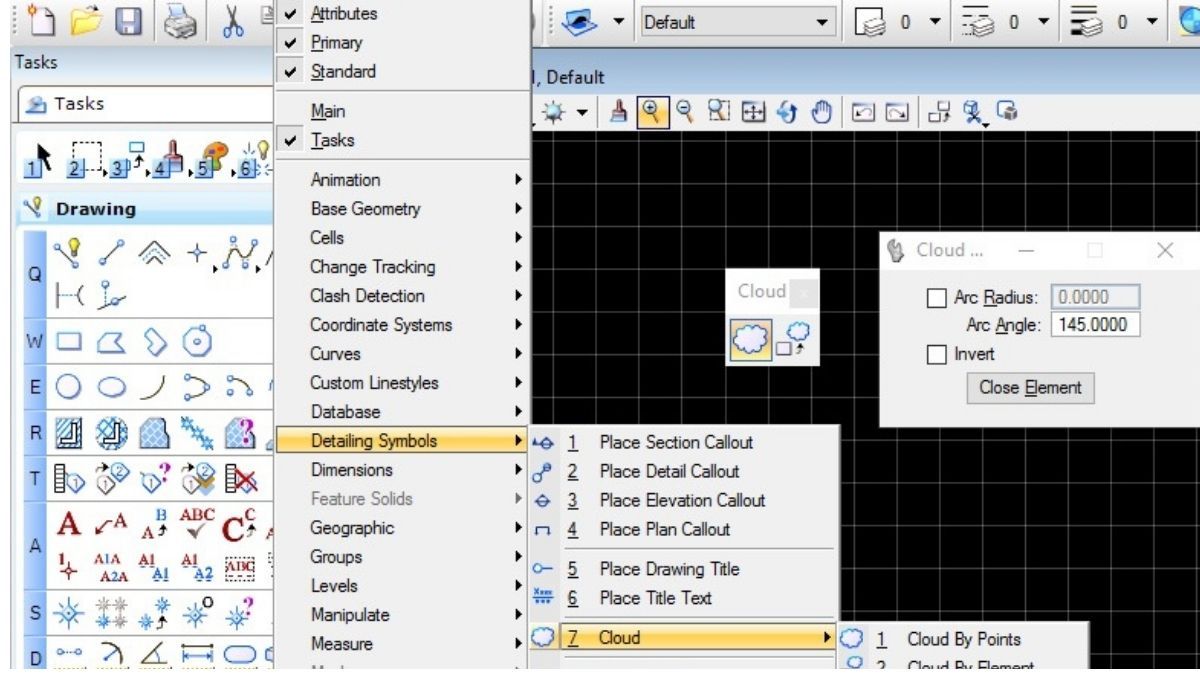
Để đảm bảo độ chính xác tuyệt đối và tránh sai sót ảnh hưởng đến toàn bộ bản vẽ, người dùng cần nắm vững các lưu ý cốt lõi sau:
Kiểm tra và thiết lập hệ tọa độ trước khi nhập
Một trong những nguyên nhân phổ biến nhất gây lệch lạc tọa độ là sự không đồng nhất giữa hệ chiếu của dữ liệu nguồn và file thiết kế. Trước khi thực hiện bất kỳ thao tác nhập nào, hãy đảm bảo hệ tọa độ đã được định nghĩa rõ ràng.
- Bắt buộc: Vào Workspace > Configuration > Design File Settings > Coordinate System để xác nhận hệ chiếu (ví dụ: VN-2000 Zone 3 độ, UTM 48N).
- Lỗi thường gặp: Nhập tọa độ VN-2000 nhưng file đang ở hệ Cartesian → lệch hàng trăm mét.
- Mẹo chuyên sâu: Gắn Geographic Coordinate System (GCS) từ thư viện Bentley (Tools > Geographic > Select Geographic Coordinate System). Sau khi attach, bật Auxiliary Coordinates (ACS) để hiển thị cả hai hệ song song, hỗ trợ kiểm tra tức thì.
Đặt độ phân giải (Resolution) phù hợp với yêu cầu kỹ thuật
Độ chính xác của tọa độ không chỉ phụ thuộc vào dữ liệu đầu vào mà còn bị chi phối bởi cài đặt đơn vị làm việc. Việc thiết lập sai resolution có thể dẫn đến hiện tượng làm tròn số, gây sai số tích lũy nghiêm trọng khi xuất báo cáo hoặc bàn giao.
- Quy tắc thực tế:
- Địa chính đô thị: 0.001 m (1 mm)
- Đường giao thông: 0.01 m
- Khảo sát địa hình: 0.0001 m
- Cách thiết lập chuẩn: Settings > Design File > Working Units → Master Unit: m, Sub Unit: mm → Storage Resolution: 1000 per meter (tương đương 0.001 m).
- Hậu quả nếu bỏ qua: Tọa độ bị cắt bỏ chữ số thập phân → không đạt yêu cầu nghiệm thu theo TCVN 9362:2012.
Kích hoạt AccuDraw và AccuSnap để kiểm soát chính xác
Hai công cụ hỗ trợ vẽ chính xác nhất trong MV8i là AccuDraw và AccuSnap thường bị bỏ qua bởi người dùng mới, dẫn đến hiện tượng điểm bị lệch hoặc chồng lấn.
- AccuDraw (F11): Cho phép nhập tọa độ tương đối (@100,50) hoặc khóa trục (X/Y) một cách trực quan.
- AccuSnap (Shift + Right Click): Tự động bắt điểm gần nhất trong bán kính 10 pixel → loại bỏ sai số do thao tác chuột.
- Cấu hình tối ưu: Settings > Snaps > AccuSnap → Tolerance: 8, Locate Interior: ON, Method: Keypoint. Khi sử dụng với dữ liệu từ máy GNSS RTK Hi-Target V500, hệ thống RTK thông minh với anten tích hợp đa kênh, các công cụ này sẽ nâng cao khả năng bắt điểm chính xác, đặc biệt trong các dự án địa hình phức tạp.
Quản lý Layer và Cell Symbol cho điểm tọa độ
Một bản vẽ chuyên nghiệp không chỉ đúng về tọa độ mà còn phải rõ ràng về phân lớp và biểu diễn đồ họa.
- Tạo Layer riêng: TOADO_DIA_CHINH, TOADO_KHAO_SAT, TOADO_MOC.
- Sử dụng Cell Library: Định nghĩa symbol (VD: chấm tròn + số điểm) → Element > Cells > Attach Cell Library.
- Tự động hóa nhãn: Dùng Text Fields để hiển thị tọa độ động (<%Easting%>, <%Northing%>), cập nhật tự động khi di chuyển điểm.
>>> Xem thêm: Hướng dẫn chi tiết cập nhật biến động đất đai trên MV8i
Việc nhập điểm tọa độ trong MV8i là thao tác cơ bản nhưng đóng vai trò quan trọng trong quá trình thiết kế và quản lý bản vẽ kỹ thuật. Nắm vững các cách nhập tọa độ sẽ giúp bạn làm việc chính xác hơn, tiết kiệm thời gian và đảm bảo dữ liệu không bị sai lệch trong suốt quá trình triển khai dự án. Dù bạn là kỹ sư, kiến trúc sư hay nhân viên trắc địa, việc thành thạo thao tác này trên MicroStation V8i sẽ mang lại hiệu quả cao và tính chuyên nghiệp trong công việc.







Be the first to review “Hướng dẫn chi tiết cách nhập điểm tọa độ trong MV8i chính xác và nhanh chóng”