





Máy toàn đạc Leica là dòng thiết bị trắc địa cao cấp, nổi tiếng về độ chính xác, độ bền và công nghệ đo hiện đại. Hai dòng máy nổi bật nhất trong phân khúc phổ thông và trung cấp chính là Leica TS03 và Leica TS07 – giải pháp tối ưu cho nhiều nhu cầu đo đạc khác nhau. Bài viết sau đây sẽ hướng dẫn người dùng sử dụng máy toàn đạc Leica TS03/TS07 chi tiết nhất.
Hướng dẫn sử dụng máy toàn đạc Leica TS03/TS07 chi tiết
Làm quen với ký hiệu và bàn phím máy toàn đạc Leica TS03/TS07
1. Ký hiệu
- ALL: Đo và ghi các giá trị về góc, cạnh và toạ độ… vào bộ nhớ trong thiết bị.
- DIST: Đo và hiển thị các giá trị về góc cạnh và toạ độ…
- REC: Ghi các giá trị đang hiển thị vào bộ nhớ trong.
- EDM: Hiển thị hoặc thay đổi các tham số hiệu chuẩn liên quan đến đo dài.
- PREV: Xem lại màn hình trước.
- NEXT: Xem tiếp màn hình sau.
- STATION: Trạm máy.
- INPUT: Nhập số liệu (Số hoặc chữ từ bàn phím)
- SetHZ: Đặt hướng khởi đầu.
- COMP: Cài đặt chế độ bù nghiêng (2 trục, 1 trục hoặc tắt bù).
- FIND: Tìm điểm đo, trạm máy hay Code.
- hr: Chiều cao gương.
- hi: Chiều cao máy (Từ tâm mốc đến tâm máy).
- E0: Toạ độ Y trạm máy.
- N0: Toạ độ X trạm máy.
- H0: Cao độ H trạm máy
- E: Toạ độ Y điểm đo.
- N: Toạ độ X điểm đo.
- H: Cao độ H điểm đo.
 : Khoảng cách nghiêng
 : Chênh cao
 : Khoảng cách ngang
2. Bàn phím
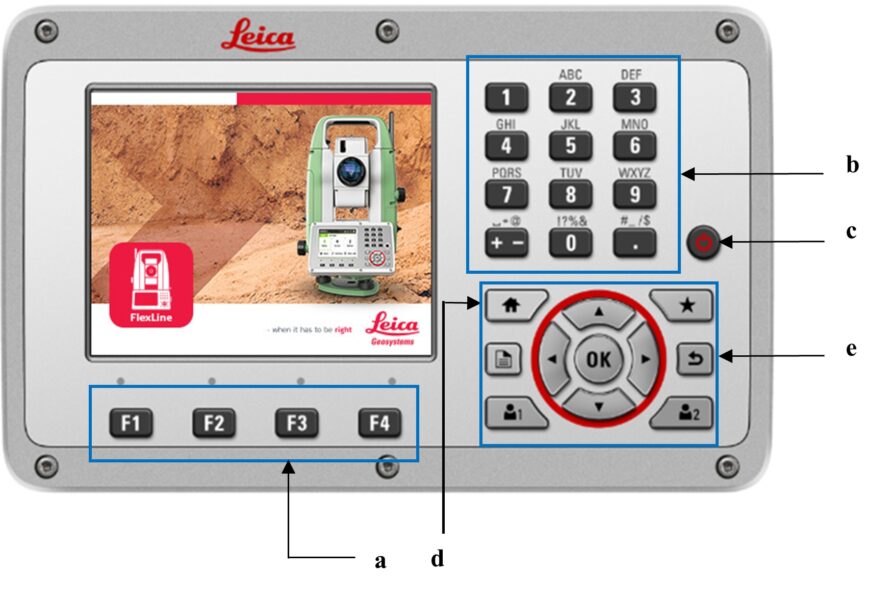
- a. Các phím chương trình từ F1 đến F4
- b. Bàn phím số/chữ
- c. Phím Bật/Tắt nguồn
- d. Phím Home
- e. Phím quay về
3. Màn hình
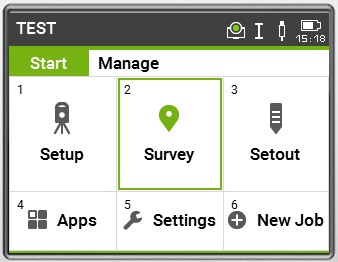
- Thẻ “ Start”
1. Setup | Cài đặt trạm máy |
2. Survey | Chương trình đo chi tiết |
3. Setout | Cắm điểm ra thực địa |
4. Apps | Các chương trình đo ứng dụng |
5. Settings | Cài đặt máy |
6. New Job | Tạo công việc mới |
- Thẻ “Manager”
1. Job | Quản lý công việc |
2. Fixpoints | Quản lý dữ liệu điểm gốc |
3. Meas.Data | Quản lý dữ liệu điểm đo |
4. DataTransfer | Xuất, nhập dữ liệu |
5. Del. Data | Xóa dữ liệu |
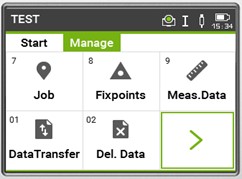
Bấm phím mũi tên để sang trang
1. USB-Stick | Quản lý USB |
2. SD Card | Quản lý thẻ nhớ |
3. Int. Memory | Quản lý bộ nhớ trong của máy |
4. Codes | Quản lý mã địa vật |
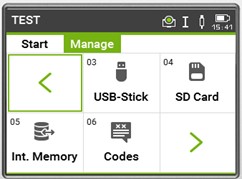
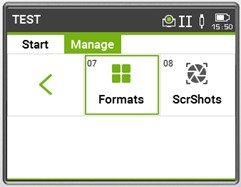
Bấm phím mũi tên để sang trang
1. Formats | Xóa toàn bộ dữ liệu |
2. ScrShots | Chụp ảnh màn hình |
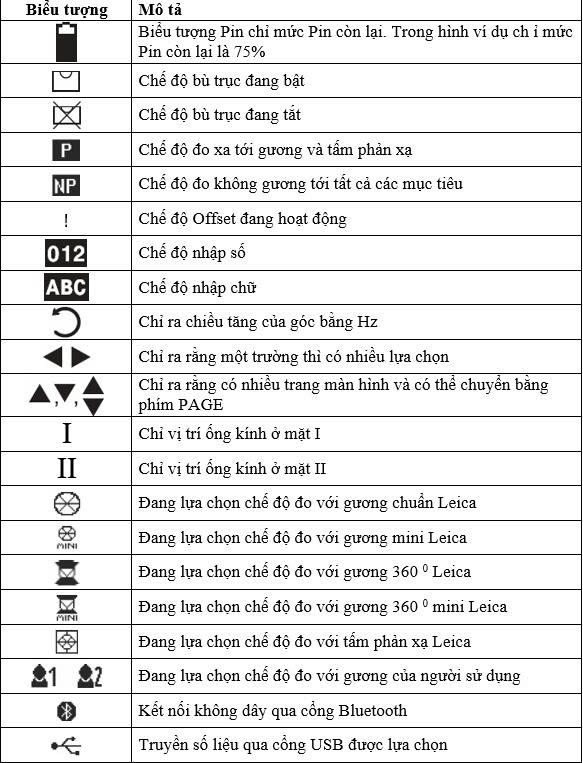
Một số thao tác thông dụng
1. Bật bọt thuỷ điện tử và dọi tâm Laser:
Cách 1: Nhấn phím FNC > Work > Level
Cách 2: Nhấn phím chức năng “lựa chọn chế độ đo với gương của người sử dụng” (Nếu đã đặt chức năng này ở phần cài đặt tổng thể).
2. Xem và xóa dữ liệu
Vào Main Menu / vào tiếp Manage
a/ Muốn xem, xoá và tạo mới công việc: Nhấn phím điều hướng đến Job > OK
- Tạo công việc mới: F2 [ New ]
- Xoá công việc đang hiển thị: F4 [ Sang trang ] > F1 [ Delete ]
b/ Muốn xem, xoá và tạo mới điểm cứng: Nhấn phím điều hướng đến Fixpoint > OK
1- Tìm điểm cứng: F1 [FIND] và gõ tên điểm cần tìm. 2- Xoá điểm đang hiện thị: F2 [DELETE]
- Tạo điểm cứng mới: F3 [NEW]
- Sửa điểm cứng: F4 [EDIT]
c/ Muốn xem điểm đo: Nhấn phím điều hướng đến Meas.Data > OK
- Tìm điểm đo: F3 [POINT] và gõ tên điểm đo cần tìm.
- Xem toàn bộ các điểm đo: F4 [VEIW]
3. Thay đổi loại gương – hằng số gương và chế độ đo
- Vào Main Menu
- Vào Settings Menu
- Vào tiếp EDM Settings
| Thay đổi chế độ đo tại dòng: | EDM Mode: | Prism-Standard |
| Thay đổi loại gương: | Prims Type : | Round |
| Hằng số gương tự động thay đổi tại: | Leica Const: | 0.0 mm |
Một số chế độ đo xa:
Prism-Standard: Chế độ đo với gương tiêu chuẩn.
Non-Prism-Std: Chế độ đo không gương.
Non-Prism-Track: Chế độ đo liên tục không gương.
Prism (>3.5 Km) : Chế độ đo với gương ở khoảng cách xa > 3.5 Km.
Prism-Fast: Chế độ đo nhanh vào gương với độ chính xác giảm.
Prism-Tracking : Chế độ đo khoảng cách liên tục vào gương.
Tape: Chế độ đo hồng ngoại và tấm phản xạ.
Một số chương trình đo thông dụng
Cài đặt thông số trạm máy
Trước khi sử dụng các chương trình đo ta cần cài đặt các thông số cho trạm máy (nếu thực hiện bước này đầu tiên thì khi khởi động các chương trình đo ta không cần phải cài đặt lại trạm máy mà sử dụng luôn Job và trạm máy vừa tạo).
- Vào chương trình Start
- Vào Setup > bấm sang trang Config
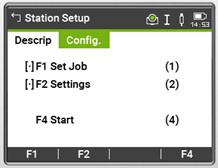
Các bước thực hiện:
Bước 1- Khai báo tên công việc F1 – Set Job
Bước 2- Thiết lập giới hạn độ chính xác F2 – Set Accuracy limit
Bước 3- Đặt các thông số trạm máy F4 –START
Bước 1:
- Nhấn phím F1 (để khai báo tên công việc).
- Để đặt tên công việc mới nhấn F1 > NEW.
- Nhấn INPUT để đặt tên Job. Xong nhấn phím
- Nhấn phím F4 > OK để hoàn tất việc đặt tên JOB.
Bước 2:
Nhấn phím F2 –Set Accuracy limit thiết lập độ chính xác cho trạm má y: Chỉ thực hiện bước này khi điểm t rạm máy được tính giao hội từ 2 điểm đã biết toạ độ.
- Position : Giới hạn sai số vị trí điểm.
- Height : Giới hạn sai số độ cao.
- Hz : Giới hạn sai số góc ngang.
- Face I – II Limit : Giới hạn sai số góc đo giữa 2 mặt bàn độ.
- Sử dụng F4 (INPUT) để nhập giá trị và F3 (OK) để chấp nhận.
Bước 3:
Nhấn F4 để đặt thông số trạm máy.
Mục Method chọn:
- With Coord nếu khai báo điểm trạm máy theo toạ độ.
- with Angle nếu khai báo điểm trạm máy theo góc.
- Height Transfer nếu khai báo điểm trạm máy theo chuyền độ cao.
- Resection nếu khai báo điểm trạm máy theo phương pháp giao hội.
Bấm Cont. : Khai báo tên điểm trạm máy:
- Nhấn phím F4 sang trang > F1 (New) để nhập tên điểm trạm máy.
- Mục hi: Khai báo chiều cao máy.
- Nhấn Xuất hiện màn hình khai báo điểm định hướng:
- Chọn NEH (F2) nhập toạ độ điểm định hướng rồi OK.
- Ngắm về điểm định hướng rồi bấm Meas (F1) để đo điểm định hướng.
- Nhấn F3 (Store) để máy tính toán ra góc phương vị.
- Nhấn F4 đồng ý kết quả.
- Nhấn F4 (Set) để đồng ý.
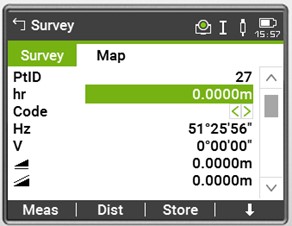
2. Chương trình đo khảo sát – Surveying
Các bước thực hiện:
* Nếu đã khai báo thông số trạm máy thì ta nhấn [ START ] > Survey và tiến hành đo khảo sát luôn.
3. Chương trình chuyển điểm thiết kế ra thực địa – STAKEOUT:
Các bước thực hiện:
Bước 1- Khai báo tên công việc F1 – Set Job
Bước 2- Cài đặt thông số trạm máy F2 – Station Setup
Bước 3- Bắt đầu đo F4 – START
Các bước khai báo trạm máy tương tự như phần “Cài đặt thống số trạm máy” . Nếu đã khai báo thông số trạm máy ta nhấn [ START ] > Stakeout > Cont và tiến hành chuyển điểm ra thực địa.
- Tại màn hình STAKEOUT đưa vệt sáng xuống dòng PtID dùng phím để chọn điểm cần chuyển ra ngoài thực địa.
- Trong trường hợp điểm cần chuyển không có trong bộ nhớ, chuyển vệt sáng lên dòng Search để nhập tên điểm. Nếu điểm đã có trong bộ nhớ máy sẽ tự động kích hoạt, nếu không có trong bộ nhớ, máy sẽ yêu cầu nhập toạ độ Y – X – Z của điểm cần chuyển, nhập xong YXZ nhấn phím F4 – OK.
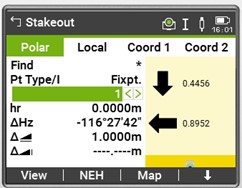
- Sử dụng phím F1- DIST để xác định vị trí điểm cần bố trí, vị trí điểm cần bố trí được mô tả thông qua 03 màn hình hiển thị STAKE OUT như sau:
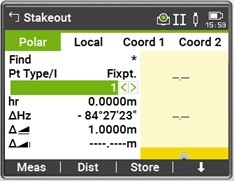
Hz: Góc dịch
Nếu Hz mang giá trị + thì quay máy sang phải đến khi góc Hz = 0000’00”
Nếu Hz mang giá trị – thì quay máy sang trái đến khi góc Hz = 0000’00”
Khoảng dịch theo chiều dài
Có giá trị (+) nếu điểm chuyển nằm xa hơn điểm ngắm hiện tại.
Có giá trị (-) nếu điểm chuyển nằm gần hơn điểm ngắm hiện tại.
Khoảng dịch theo chiều cao
Leng: Khoảng dịch theo chiều dài: Giá trị + nếu điểm chuyển còn nằm xa hơn.
Trav.: Khoảng dịch ngang, vuông góc với hướng ngắm, dương nếu điểm chuyển nằm bên phải của điểm đo hiện tại.
Height: Khoảng dịch theo chiều cao.
East: Khoảng dịch theo hướng Đông giữa điểm chuyển và điểm ngắm hiện tại.
North: Khoảng dịch theo hướng Bắc giữa điểm chuyển và điể m ngắm hiện tại.
Height: Khoảng dịch cao độ, dương nếu điểm chuyển cao hơn điểm đo hiện tại.
Chương trình đo giao hội nghịch
- Vào chương trình Start
- Vào Setup > bấm sang trang Config
Các bước thực hiện:
Bước 1- Khai báo tên công việc F1 – Set Job.
Bước 2- Đặt giới hạn độ chính xác F2 – Set Accuracy limit
Bước 3- Bắt đầu đo F4 – START
Bước 1:
F1 – Set Job: Đặt tên công việc.
Nhấn F1 – NEW: (để đặt tên công việc mới)
Để hoàn tất việc đặt tên JOB nhấn phím F4 >OK.
Bước 2:
F2 > Set Accuracy limit: Thiết đặt mức giới hạn chấp nhận độ chính xác điểm giao hội.
- Position : Giới hạn sai số vị trí điểm.
- Height : Giới hạn sai số độ cao.
- Hz : Giới hạn sai số góc ngang.
- Face I – II Limit : Giới hạn sai số góc đo giữa 2 mặt bàn độ.
ý nghĩa của chức năng này: Nếu thiết đặt độ chính xác điểm bố trí với các tiêu chuẩn sai lệch: ±X ≤ 3mm, ±Y≤ 3mm, ± Z (H) ≤ 3mm… Nếu sau khi máy tính toán giao hội mà sai số điểm giao hội nghịch (Trạm máy) lớn hơn 3mm so với lý thuyết thì máy sẽ có cảnh báo để người sử dụng biết.
Bước 3:
F4 [ START ] Bắt đầu đo
Mục Method chọn: Resection
Đặt tên trạm máy tại dòng: Station
Khai báo chiều cao máy tại dòng: Hi
Nhập xong chấp nhận nhấn: F2 [OK]
Nhập tên điểm và toạ độ ít nhất hai điểm đã biết toạ độ.
Nhập tên điểm thứ nhất nhấn INPUT.
Nhập tên điểm tại dòng PtID nếu không có trong bộ nhớ máy sẽ kích hoạt chế độ nhập toạ độ bằng tay:
Nhấn phím F2 [NEH] để nhập toạ độ điểm thứ nhất rồi OK.
Ngắm máy vào điểm 1 rồi nhấn phím F1 [ ALL ] đo điểm thứ nhất.
Nhấn phím, F1 [Measure more points] để nhập điểm thứ 2 (tương tự như điểm thứ nhất)
Nhập xong tiếp tục đo bằng phím F1 [ ALL ] để đo điểm thứ hai.
Nhấn phím F4 [COMPUTE] để máy tính toán và hiển thị điểm trạm máy.
Cuối cùng nhấn phím F4 [ SET ] để chấp nhận toạ độ tính toán và góc phương vị.
Đo và tính diện tích – AREA & VOLUME
Chương trình tính diện tích AREA & VOLUME cho phép tính diện tích của một hính đa giác (có tối đa 50 đỉnh) tạo bởi các điểm được nối với nhau bằng các đoạn thẳng. Các điểm có thể được đo, lựa chọn từ bộ nhớ hoặc nhập vào từ bàn phím. Khi đã đo được từ ba điểm trở l ên, diện tích của hình sẽ được tính toán hiển thị ngay trên màn hình.
- Vào chương trình Main Menu
- Vào Programs chọn Page2/3
- Bấm F2 vào Area&Volume
Các bước thực hiện:
Bước 1- Khai báo tên công việc F1- Set Job.
Bước 2- Cài đặt thông số trạm máy F2 – Station Setup.
Bước 3- Bắt đầu đo F4- START
Nhấn phím F4 –START để bắt đầu đo:
Đặt tên điểm đo đầu tiên tại dòng PtID
Vào cao gương điểm này tại dòng hr
Nhấn phím F1 – ALL để tiến hành đo điểm đo thức nhất, máy sẽ tự động tăng số điểm đo, khi đo được từ 3 điểm trở lên máy sẽ báo diện tích tại dòng A 2Dm2 và hình dạng thửa đất ngay trên màn hình.
Khi muốn biết diện tích của một hình, ta nhấn vào phím F2 -RESULT máy sẽ thông báo: Diện tích – Chu vi của hình đa giác đã được đo.
Cũng có thể xác định diện tích từ các điểm đã có sẵn trong bộ nhớ của máy:
- Tại màn hình đo AREA & VOLUME
- Nhấn phím F4 lật đến các lựa chọn ở vị trí F1 [ LIST ], vào tối thiểu 3 điểm trong danh sách để máy tính diện tích.
Chương trình đo cao không với tới – REMOTE HEIGHT
Chương trình cho phép xác định độ cao từ mặt đất đến điểm không thể tiếp cận trực tiếp như: Chiều cao của gầm cầu, độ võng của đường dây điện,…
- Vào chương trình Main Menu
- Vào Programs chọn Page2/3
- Bấm F3 vào Remote Height
Các bước thực hiện:
Bước 1- Khai báo tên công việc F1 – Set Job
Bước 2- Cài đặt thông số trạm máy F2 – Station Setup
Bước 3- Bắt đầu đo F4 – START.
Nhấn phím F4 – START để bắt đầu đo:
Vào tên điểm đo tại dòng: Point1
Vào chính xác chiều cao gương tại dòng: Hr
Sau khi đo điểm thứ nhất máy sẽ thông báo:
- Khoảng cách từ máy đến điểm đo đầu tiên
- Chiều cao điểm không với tới (Theo lý thuyết).
- Chiều cao điểm không với tới (Theo thực tế).
Khi ngóc ống kính lên điểm không với tới máy sẽ báo độ cao điểm đó.
Chú ý: Cần đo chính xác chiều cao gương và vị trí đặt gương.
Máy toàn đạc điện tử Leica là dòng máy toàn đạc điện tử phổ thông, bền bỉ tuy nhiên giá thành hơi cao nên khó tiếp cận đối với các đơn vị vừa và nhỏ. Nếu bạn cần tìm máy toàn đạc với thông số chất lượng tương ứng mà giá thành rẻ hơn thì có thể tham khảo dòng máy toàn đạc Sokkia – thương hiệu Nhật Bản. So với dòng Leica TS03 bạn có thể tham khảo dòng máy toàn đạc Sokkia IM55 thông số tương ứng nhưng giá thành rẻ hơn vài chục triệu. Chi tiết xin liên hệ tới Hotline để được tư vấn.







Be the first to review “Hướng dẫn sử dụng máy toàn đạc Leica TS03/TS07 chi tiết nhất”